Deine Noten – automatisch in deinem Fernstudienplaner
Lade dein Prüfungszeugnis hoch und wir übertragen deine Noten und Prüfungsdaten für dich in deinen Fernstudienplaner. Du musst nichts selbst eintragen.
1
Zeugnis herunterladen
Lade dein aktuelles Prüfungszeugnis als PDF aus deinem Hochschul-Portal herunter. Wie das geht, siehst du unten.
2
Hier hochladen
Lade die Datei im Formular unten hoch. Das dauert weniger als 2 Minuten.
3
Wir übertragen deine Noten
Dein Notenschnitt, deine erreichten ECTS und deine Prognose sind danach sofort aktuell.
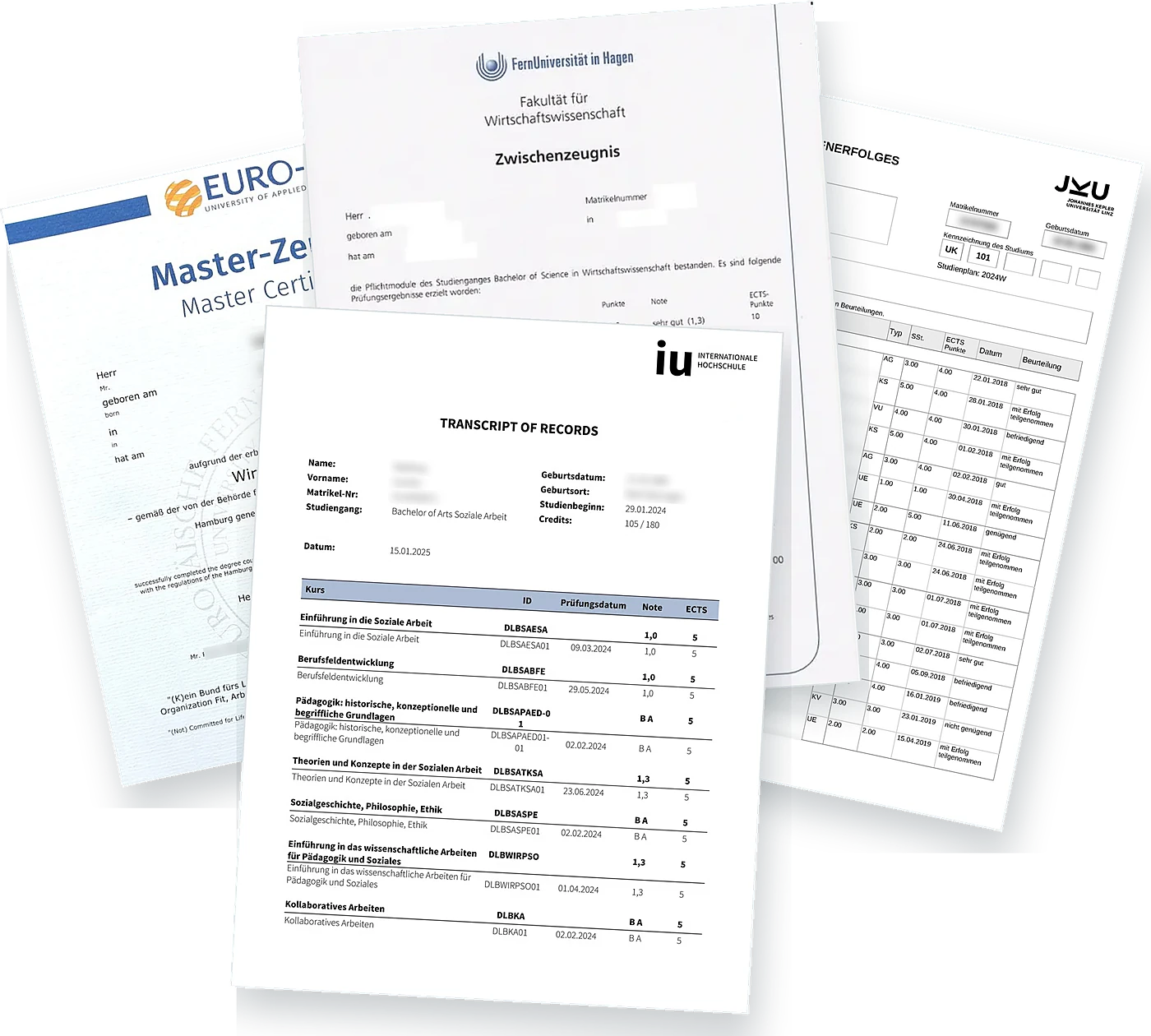
Dein Prüfungszeugnis
→
Fernstudienplaner
Soziale Arbeit (B.A.)
Modul
Termin
Note
Einführung in die Soziale Arbeit
09.03.24
1,0
Wissenschaftliches Arbeiten
01.04.24
1,3
Berufsfeldentwicklung
29.05.24
1,0
Theorien & Konzepte der Sozialen Arbeit
23.06.24
1,3
Sozialgeschichte, Philosophie, Ethik
02.02.24
BA
Ø Note 1,15
105 / 180 ECTS
✓ Automatisch übertragen
Lade hier dein Prüfungszeugnis hoch
Bitte nutze dieselbe E-Mail-Adresse, mit der du den Fernstudienplaner angefordert hast.
So findest du dein Prüfungszeugnis
Wähle deine Hochschule aus:
IU Internationale Hochschule
- MyCampus öffnen:mycampus.iu.org
- „Studium verwalten“ auswählen
- „Meine Bescheinigungen“ auswählen
- Gewünschtes Transcript auswählen
Richtiges Dokument: Transcript of Records – FS – Deutsch, nur bestandene Prüfungsleistungen
Euro-FH (Europäische Fernhochschule)
- Online-Campus der Euro-FH öffnen und einloggen
- Deine „Notenübersicht“ aufrufen
- Notenübersicht als PDF herunterladen (Deutsch)
Richtiges Dokument: Notenübersicht (PDF, Deutsch)
FernUniversität Hagen
- Im Prüfungsportal (POS) bzw. Virtuellen Studienplatz einloggen
- Links „Prüfungsverwaltung“ auswählen
- „Notenübersicht“ öffnen
- Bei „Übersicht über alle Leistungen“ das PDF öffnen und speichern
Richtiges Dokument: Übersicht über alle Leistungen (Notenübersicht)
HFH Hamburger Fernhochschule
- WebCampus der HFH öffnen und einloggen
- Im persönlichen Bereich deine Prüfungsergebnisse aufrufen
- Notenübersicht als PDF speichern
Richtiges Dokument: Notenübersicht mit allen bestandenen Prüfungen
PFH Göttingen
- Online-Campus myPFH öffnen und einloggen
- Bereich mit deinen Prüfungsergebnissen / Noten aufrufen
- Notenübersicht als PDF speichern
Richtiges Dokument: Notenübersicht mit allen bestandenen Prüfungen
Wilhelm Büchner Hochschule (WBH)
- Online-Campus der WBH öffnen und einloggen
- „Notenübersicht“ aufrufen
- Notenübersicht als PDF speichern
Richtiges Dokument: Notenübersicht mit allen bestandenen Prüfungen
AKAD University
- Online-Campus der AKAD öffnen und einloggen
- Bereich „Selbstservice“ auswählen
- Notenübersicht erzeugen und als PDF herunterladen
Richtiges Dokument: Notenübersicht
FH Burgenland
- Studierenden-Portal der FH Burgenland öffnen und einloggen
- Bereich mit deinen Bestätigungen / Dokumenten aufrufen
- Studienerfolgsnachweis herunterladen
Richtiges Dokument: Studienerfolgsnachweis bzw. Notenauszug
KMU Akademie
- Online-Campus KMUnity öffnen und einloggen
- Prüfungsportal aufrufen
- Übersicht deiner abgeschlossenen Modulprüfungen als PDF speichern
Richtiges Dokument: Übersicht der abgeschlossenen Modulprüfungen mit Noten
FH des BFI Wien
- Portal der FH des BFI Wien öffnen und einloggen
- Bereich mit deinen Dokumenten / Bestätigungen aufrufen
- Studienerfolgsbestätigung herunterladen
Richtiges Dokument: Studienerfolgsbestätigung (Notenauszug)
FOM Hochschule
- Online-Campus (OC) der FOM öffnen und einloggen
- Deine „Notenübersicht“ aufrufen
- Notenübersicht als PDF speichern
Richtiges Dokument: Notenübersicht mit allen bestandenen Prüfungen
Johannes Kepler Universität Linz (JKU)
- KUSSS öffnen und einloggen
- Menüpunkt „Bestätigungen“ auswählen
- Studienerfolgsnachweis für dein Studium erstellen und herunterladen
Richtiges Dokument: Bestätigung des Studienerfolges
SRH Fernhochschule
- E-Campus der SRH Fernhochschule öffnen und einloggen
- Bereich „Meine Dokumente“ aufrufen
- Leistungsübersicht über den Download-Button herunterladen
Richtiges Dokument: Leistungsübersicht
Apollon Hochschule
- Online-Campus (oder die APOLLON Campus-App) öffnen und einloggen
- Deine Notenübersicht aufrufen
- Notenübersicht als PDF speichern
Richtiges Dokument: Notenübersicht mit allen bestandenen Prüfungen
Hochschule Fresenius
- Lernplattform StudyNet öffnen und einloggen
- Bereich mit deinen Noten / Leistungen aufrufen
- Leistungsübersicht als PDF speichern
Richtiges Dokument: Leistungs- bzw. Notenübersicht
Diploma Hochschule
- Online-Campus der DIPLOMA öffnen und einloggen
- Bereich mit deinen Prüfungsergebnissen / Noten aufrufen
- Notenübersicht als PDF speichern
Richtiges Dokument: Notenübersicht mit allen bestandenen Prüfungen
Deine Hochschule ist nicht dabei? Lade einfach das Dokument hoch, in dem deine bestandenen Module mit Noten stehen.
